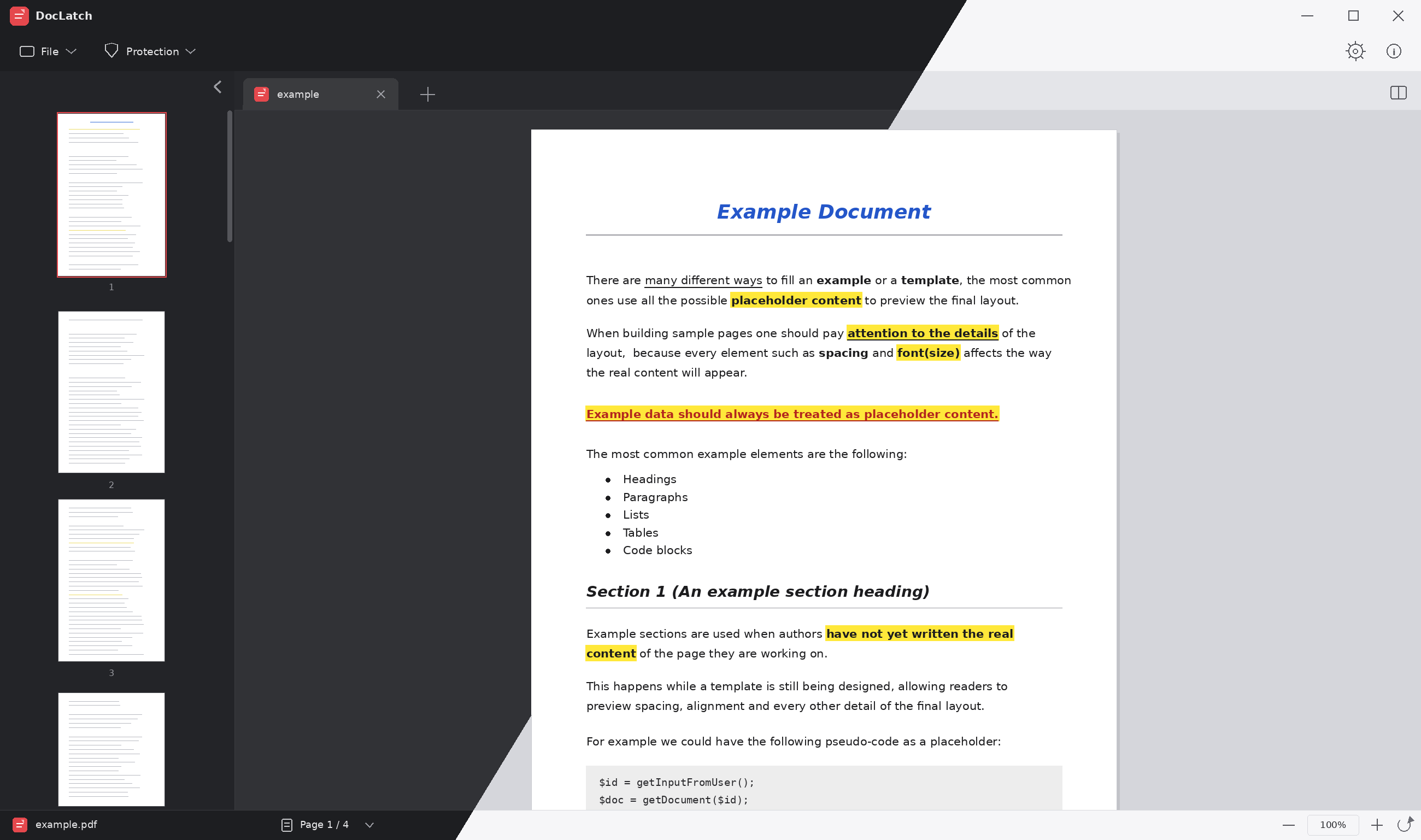
Schede multi-documento
Apri più PDF contemporaneamente in tab separate, ciascuna con la propria pagina corrente, il proprio zoom e l'eventuale password.
PDF READER AND BASIC EDITOR
DocLatch è un visualizzatore PDF leggero per Windows e Linux. Apri più documenti in schede, confrontali in vista divisa, aggiungi o rimuovi la protezione con password AES-256: tutto elaborato in locale, senza connessione internet e senza raccolta di dati.
Download
Cosa puoi fare
Apri più PDF contemporaneamente in tab separate, ciascuna con la propria pagina corrente, il proprio zoom e l'eventuale password.
Affianca due documenti aperti nella stessa finestra per confrontarli direttamente, senza dover passare da una scheda all'altra.
Aggiungi o rimuovi la cifratura AES-256 dai tuoi documenti in pochi click, direttamente dal menu Protezione. Il file originale non viene mai modificato.
Naviga le pagine con zoom preciso per scheda, controllabile dalla barra in alto, dalla barra di stato o con Ctrl +/-/0 da tastiera e rotellina del mouse.
Ritrova rapidamente i file aperti di recente dalla homepage, con la possibilità di rimuoverli dall'elenco quando non servono più.
DocLatch non richiede connessione internet per nessuna funzione: apertura, zoom, navigazione e protezione avvengono interamente in locale, senza nessun dato inviato.
Passa dal tema chiaro a quello scuro in qualsiasi momento dalle impostazioni. Sono disponibili anche tre dimensioni di testo per l'interfaccia.
Interfaccia disponibile in italiano, inglese, francese e tedesco, con possibilità di cambiare lingua dalle impostazioni.
Compatibilità
Al momento DocLatch gestisce esclusivamente file in formato PDF. Il supporto all'esportazione verso altri formati è nella roadmap futura del progetto.
Privacy & sicurezza
DocLatch non carica i tuoi file su nessun server, non invia dati di utilizzo, non raccoglie statistiche e non richiede una connessione internet per nessuna funzione. Apertura, navigazione, zoom e protezione con password avvengono interamente in locale, sul tuo computer.
L'installer di Windows non è ancora firmato con un certificato a pagamento: è normale che SmartScreen mostri un avviso al primo avvio. Puoi procedere selezionando "Ulteriori informazioni" e poi "Esegui comunque".