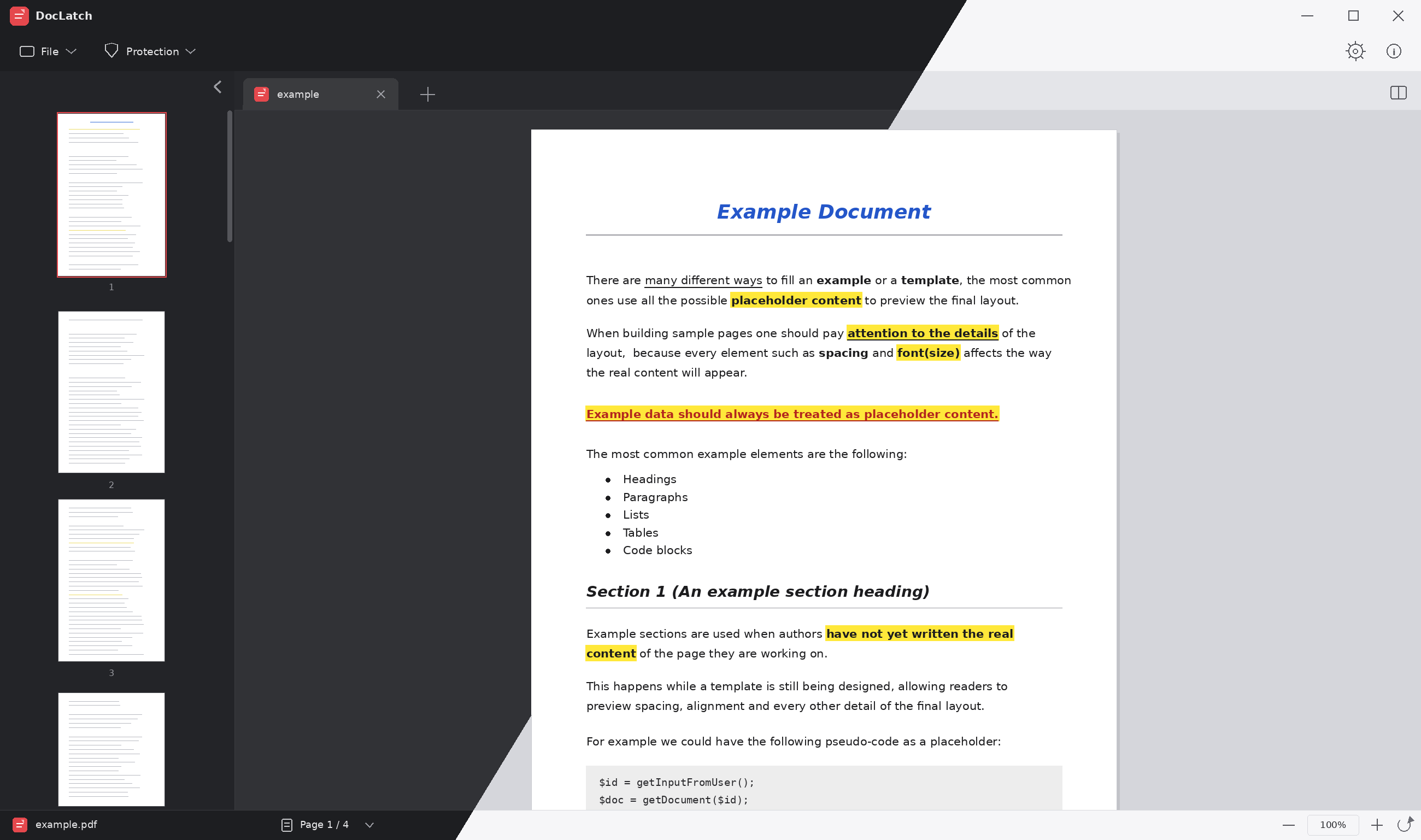
Onglets multi-documents
Ouvrez plusieurs PDF à la fois dans des onglets séparés, chacun avec sa propre page courante, son zoom et son mot de passe.
PDF READER AND BASIC EDITOR
DocLatch est un lecteur de PDF léger pour Windows et Linux. Ouvrez plusieurs documents en onglets, comparez-les côte à côte en vue divisée, et ajoutez ou retirez la protection par mot de passe AES-256 : tout se fait en local, sans connexion Internet et sans collecte de données.
Téléchargement
Ce que vous pouvez faire
Ouvrez plusieurs PDF à la fois dans des onglets séparés, chacun avec sa propre page courante, son zoom et son mot de passe.
Affichez deux documents ouverts côte à côte dans la même fenêtre pour les comparer directement, sans changer d'onglet.
Ajoutez ou retirez le chiffrement AES-256 de vos documents en quelques clics depuis le menu Protection. Le fichier original n'est jamais modifié.
Naviguez dans les pages avec un zoom par onglet, contrôlable depuis la barre supérieure, la barre d'état, ou avec Ctrl +/-/0 au clavier et la molette.
Retrouvez rapidement les fichiers ouverts récemment depuis l'accueil, avec la possibilité de les retirer de la liste quand vous n'en avez plus besoin.
DocLatch ne nécessite aucune connexion Internet pour aucune fonctionnalité : ouverture, navigation, zoom et protection par mot de passe se font entièrement en local, sans aucune donnée envoyée.
Passez du thème clair au thème sombre à tout moment depuis les paramètres. Trois tailles de texte d'interface sont également disponibles.
Disponible en italien, anglais, français et allemand, avec changement de langue depuis les paramètres.
Compatibilité
DocLatch ne gère actuellement que les fichiers PDF. L'export vers d'autres formats fait partie de la feuille de route future du projet.
Confidentialité & sécurité
DocLatch ne transmet jamais vos fichiers à un serveur, n'envoie jamais de données d'utilisation, ne collecte aucune statistique et ne nécessite aucune connexion Internet pour aucune fonctionnalité. Ouverture, navigation, zoom et protection par mot de passe se font entièrement sur votre propre machine.
L'installeur Windows n'est pas encore signé avec un certificat payant : il est donc normal que SmartScreen affiche un avertissement au premier lancement. Vous pouvez continuer en choisissant « Plus d'informations » puis « Exécuter quand même ».