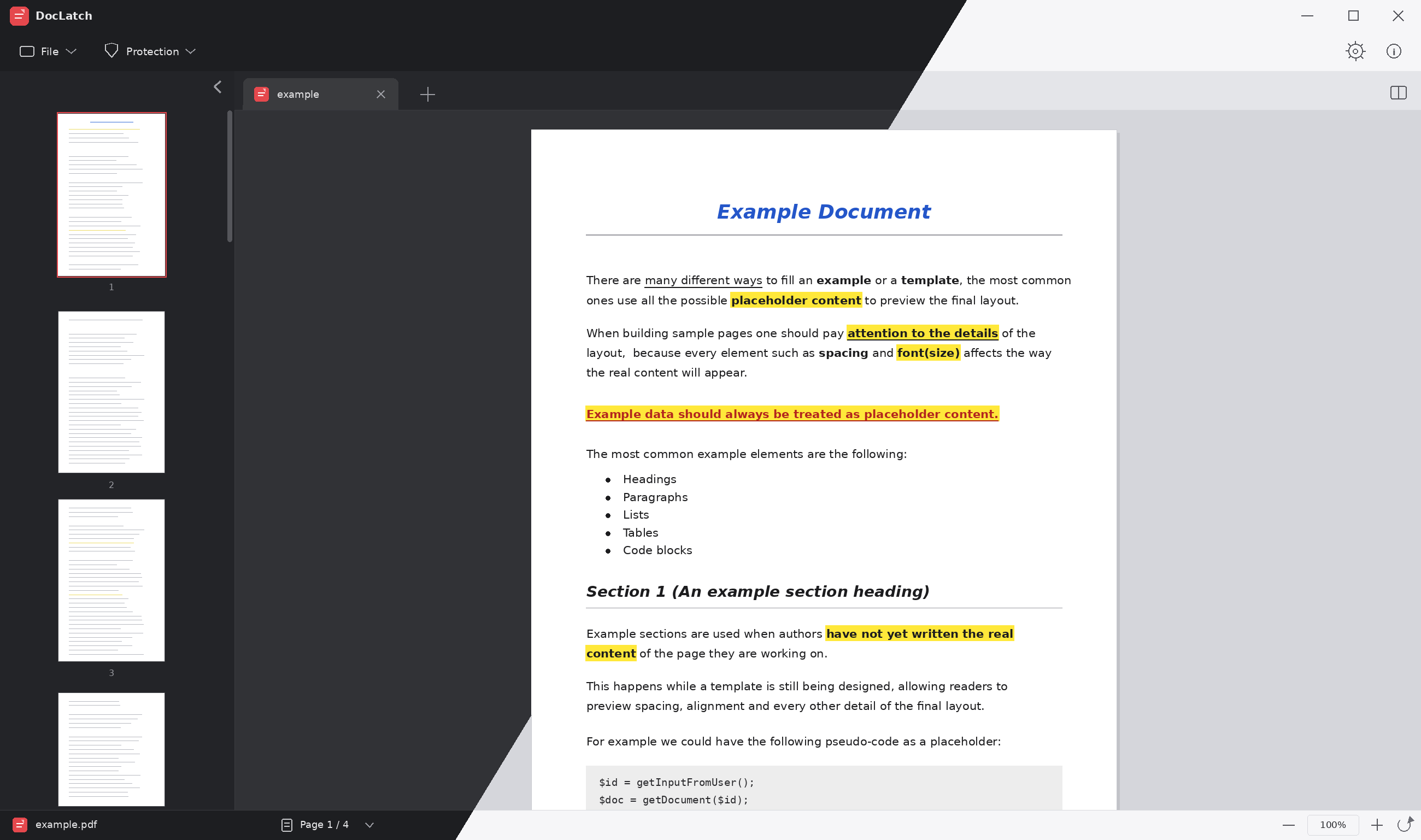
Multi-Dokument-Tabs
Öffnen Sie mehrere PDFs gleichzeitig in separaten Tabs, jeder mit eigener aktueller Seite, eigenem Zoom und eigenem Passwort.
PDF READER AND BASIC EDITOR
DocLatch ist ein schlanker PDF-Betrachter für Windows und Linux. Öffnen Sie mehrere Dokumente in Tabs, vergleichen Sie sie nebeneinander in der geteilten Ansicht, und fügen Sie AES-256-Passwortschutz hinzu oder entfernen Sie ihn. Alles läuft lokal, ohne Internetverbindung und ohne Datenerfassung.
Download
Was Sie tun können
Öffnen Sie mehrere PDFs gleichzeitig in separaten Tabs, jeder mit eigener aktueller Seite, eigenem Zoom und eigenem Passwort.
Zeigen Sie zwei geöffnete Dokumente nebeneinander im selben Fenster an, um sie direkt zu vergleichen, ohne den Tab zu wechseln.
Fügen Sie die AES-256-Verschlüsselung Ihrer Dokumente in wenigen Klicks hinzu oder entfernen Sie sie direkt über das Menü Schutz. Die Originaldatei bleibt unverändert.
Navigieren Sie mit Tab-eigenem Zoom durch die Seiten, steuerbar über die obere Leiste, die Statusleiste oder mit Strg +/-/0 und Mausrad.
Finden Sie kürzlich geöffnete Dateien schnell auf dem Startbildschirm wieder und entfernen Sie sie aus der Liste, wenn Sie sie nicht mehr benötigen.
DocLatch benötigt keine Internetverbindung für irgendeine Funktion: Öffnen, Navigieren, Zoomen und Passwortschutz erfolgen vollständig lokal, ohne gesendete Daten.
Wechseln Sie jederzeit in den Einstellungen zwischen hellem und dunklem Design. Es stehen auch drei Textgrößen für die Oberfläche zur Verfügung.
Verfügbar auf Italienisch, Englisch, Französisch und Deutsch, mit Sprachumschaltung in den Einstellungen.
Kompatibilität
DocLatch unterstützt derzeit ausschließlich PDF-Dateien. Der Export in andere Formate ist für die zukünftige Roadmap des Projekts vorgesehen.
Datenschutz & Sicherheit
DocLatch lädt Ihre Dateien niemals auf einen Server hoch, sendet keine Nutzungsdaten, erfasst keine Statistiken und benötigt keine Internetverbindung für irgendeine Funktion. Öffnen, Navigieren, Zoomen und Passwortschutz erfolgen vollständig auf Ihrem eigenen Computer.
Der Windows-Installer ist noch nicht mit einem kostenpflichtigen Zertifikat signiert. Es ist daher normal, dass SmartScreen beim ersten Start eine Warnung anzeigt. Sie können fortfahren, indem Sie "Weitere Informationen" und anschließend "Trotzdem ausführen" wählen.